
Download パワーポイント Images For Free
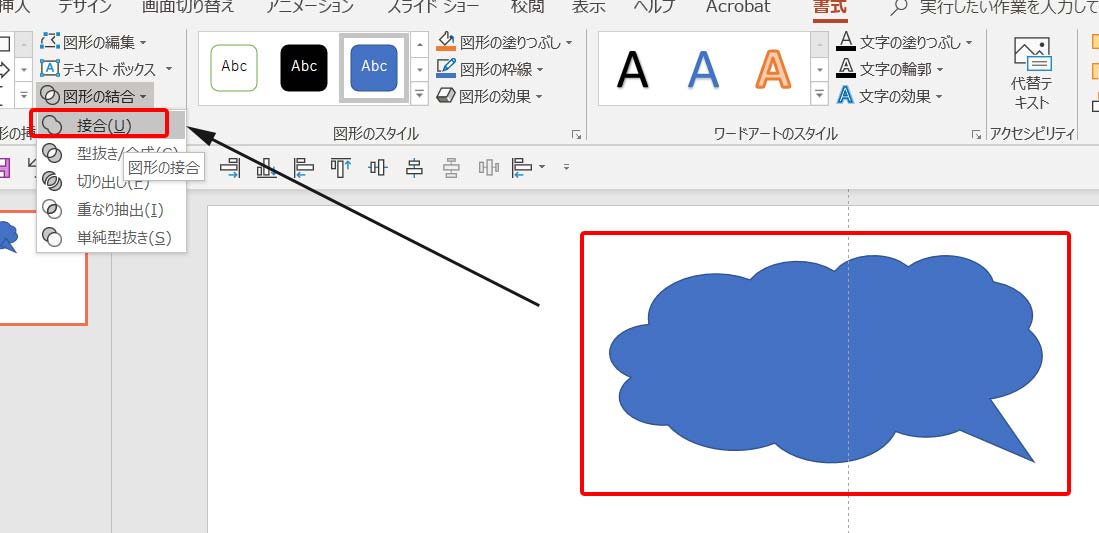
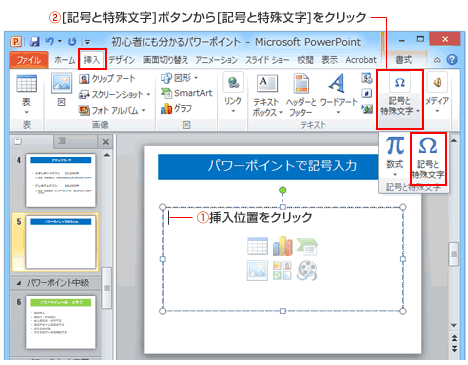
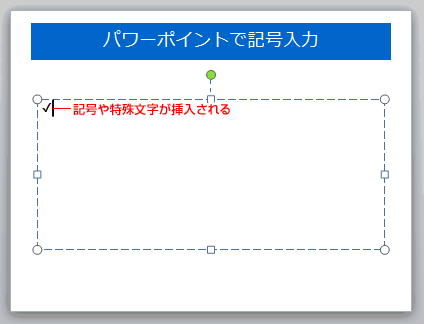
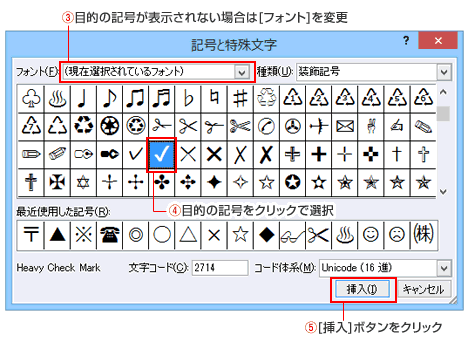
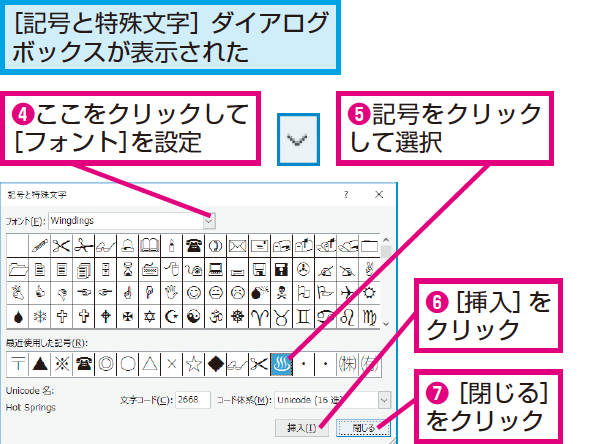
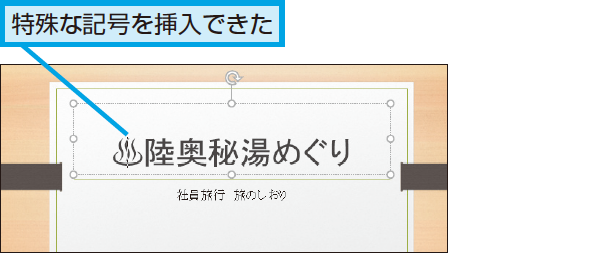
PowerPointで特殊な記号を入力する方法 地図記号など特殊な記号を入力するには、記号と特殊文字ダイアログボックスを使います。 電話機や温泉マーク、ハサミなど面白い記号を入力できます。 ベストセラー『ショートカットキー全事典』最新刊を発売前に全文無料公開中! 「★」や「〒」などのように「ほし」、「ゆうびん」の読みがなで変換できる記号もあり目次 1 ビジネス用パワーポイント素材(イラスト) 11 ビジネスに使えるイラストが300点以上 イラストac;
パワーポイント びっくり マーク
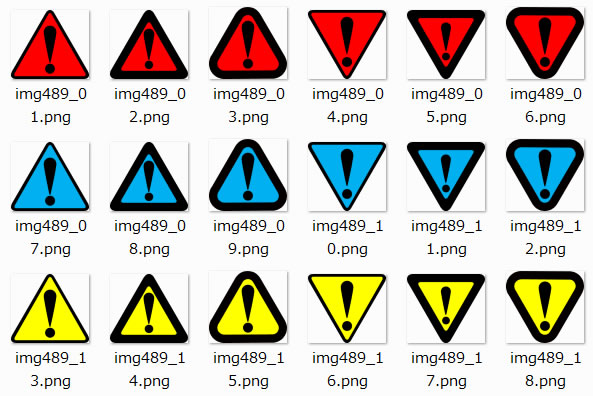
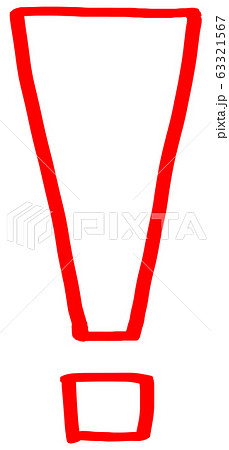
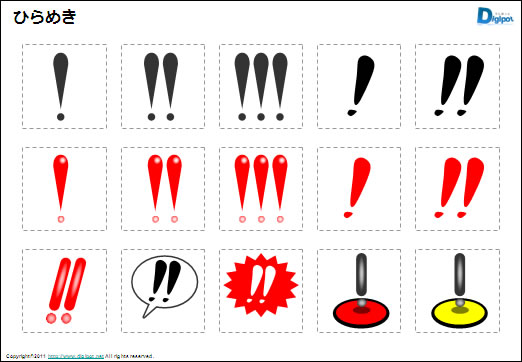
パワーポイント びっくり マーク-ベスト パワーポイント びっくり マーク Get the latest updates available for your computer's operating system, software, and hardware We will scan your computer and provide you with a selectionイメージカタログ 最新のhd パワーポイント びっくり マーク Illustrator 文字 縦 ツール フリー、無料で使えるビックリマークです。 危険や注意を示すマークなどにもよく使われますね。 ビックリマーク データサンプル画像 データ概要 内容 パワーポイント資料 ×2ページ 容量 121KB(zip形式圧縮) ダウンロード
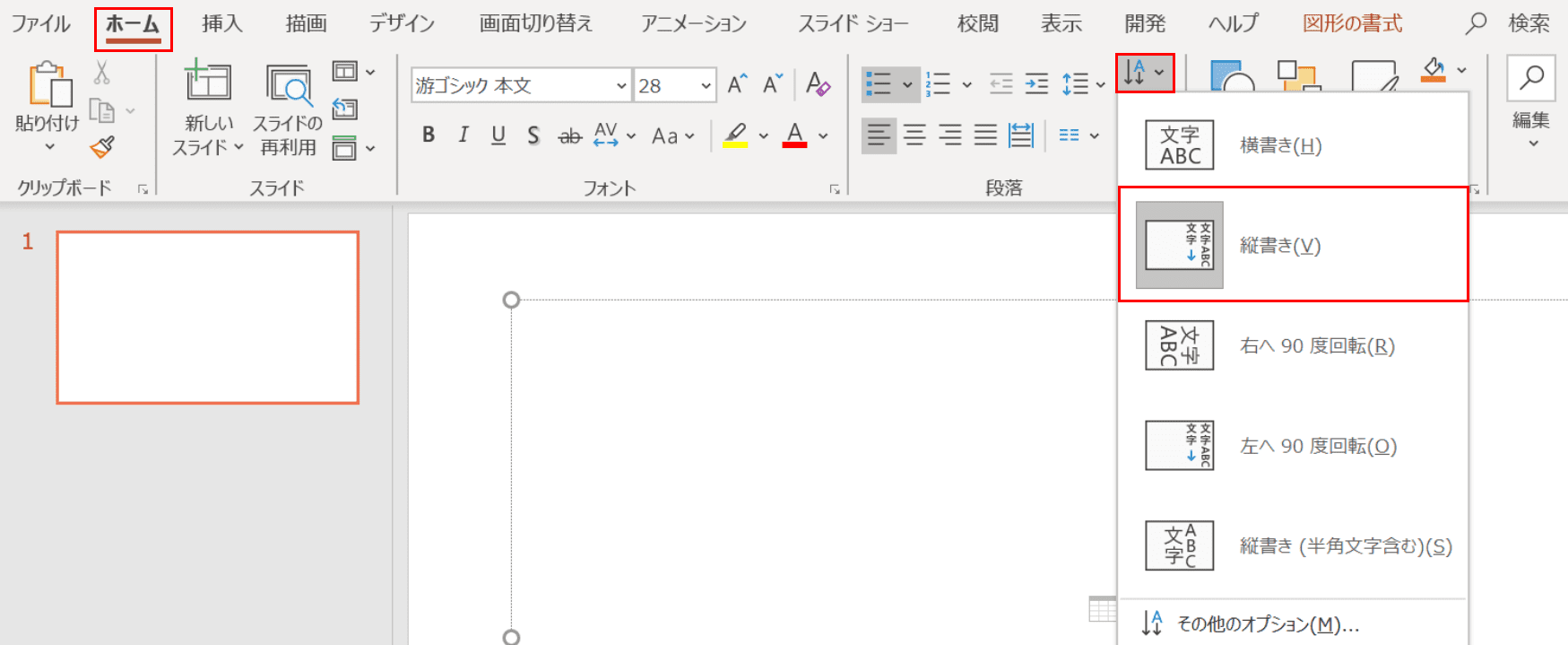
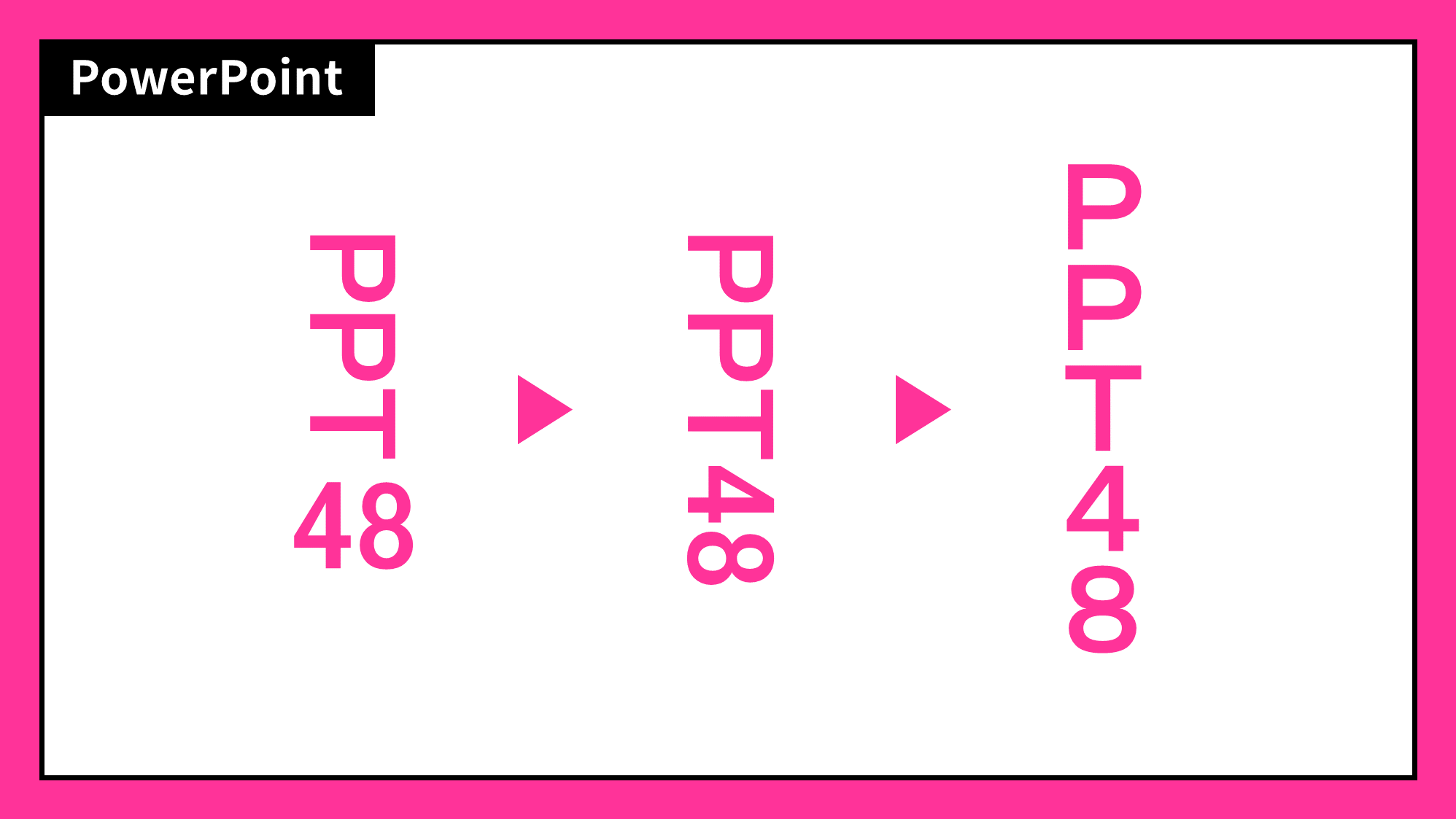
パワーポイントで縦書きにする方法 Office Hack
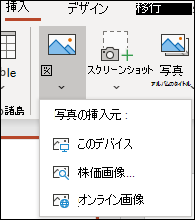
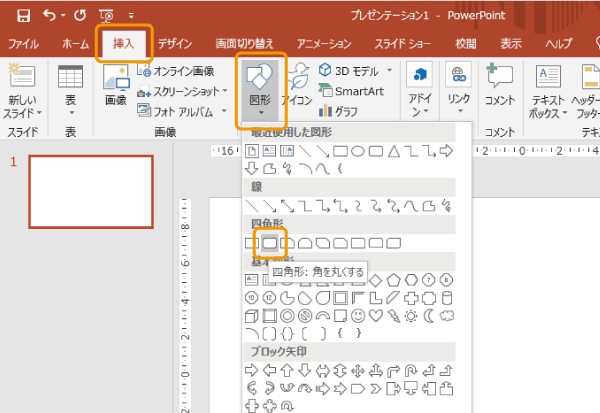
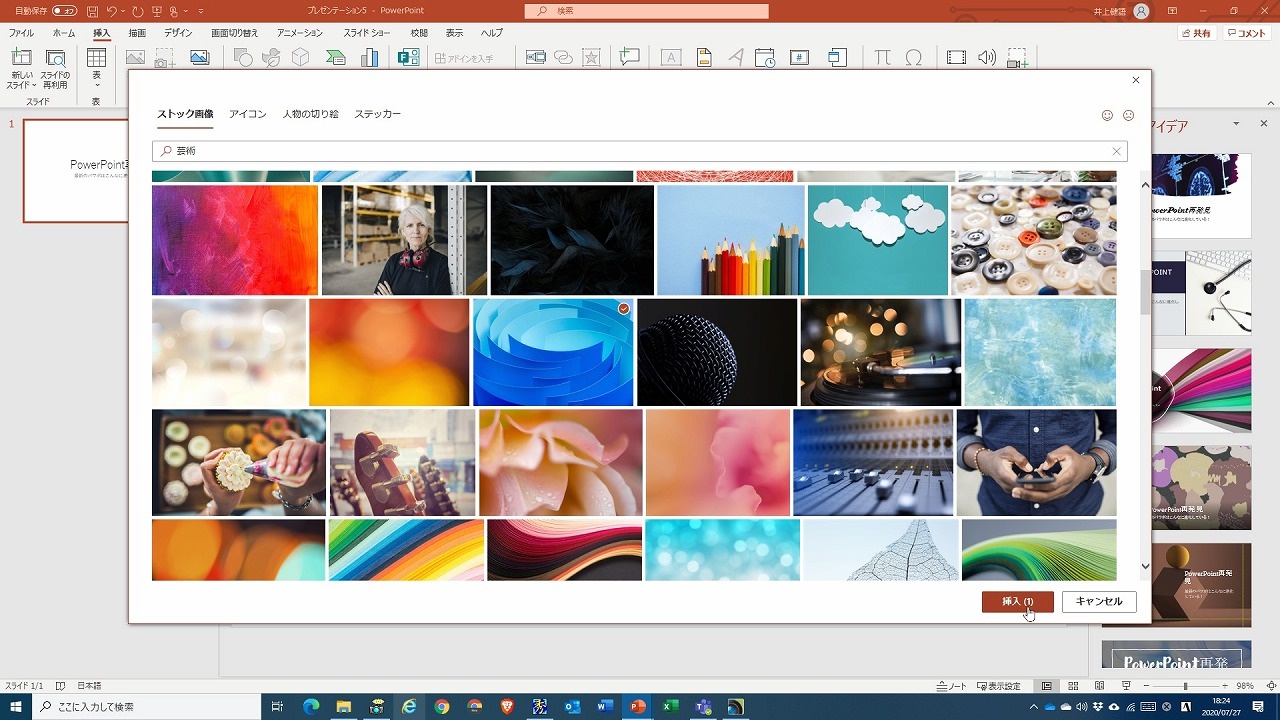
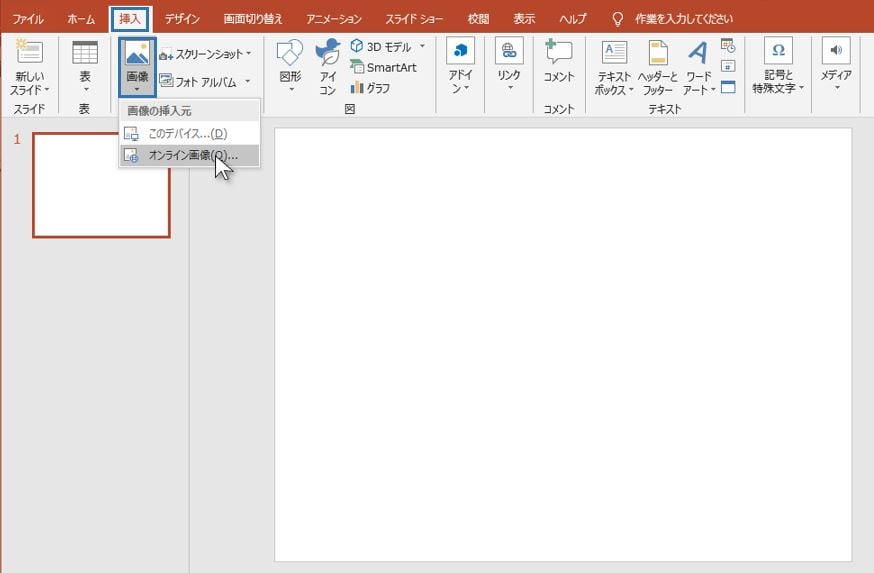
1290円 プレゼン 持ち運び 会議 電池式 赤色 pscマーク認証 ペン型赤色レーザーポインター y4 コンパクト メール便送料無料 レーザーポインタ パワーポイント レーザー 日本製 電池式 レーザーポインター pscマーク認証 jqa認可商品 クリップ付き 小型 ペン型 メール便送料無料 レッド(感嘆符)が描かれた絵文字です。 パソコンのマニュアルやWebサイトなどで、警告を意味する記号として見かけます。 ⚠ 警告 絵文字は パワーポイント びっくり マーク パワーポイント びっくり マーク イラストを入れたいスライドを表示して、「挿入」タブの「アイコン」ボタンをクリックします。 Office365のPowerPoint16の画面。 「挿入」タブに新しく「アイコン」ボタンが追加された。
この度、Office Home and Business 16 搭載機を購入しました。以前のパソコンで作成した PowerPoint のファイルを開いて編集をしようとしたら、「ホーム」タブに「蛍光ペン」が表示されないのに気がつきました。以前のパソコンのPowerPoint では、「ホーム」タブに「蛍光ペン」が表示さ50 パワーポイント びっくり マーク スライド一覧表示モードで見ても、星マークが表示されます。 自動的に切り替えを設定している場合には、その時間も表示されます。 画面切り替えの解除 パワーポイント ページ 番号 0 から パワーポイント画面切り替えの解除 パワーポイント ページ 番号 0 から パワーポイント ビックリ マーク 素材 素材屋イラストブログ 「みさきの0以上 パワーポイント 天気 マーク イラスト 昼と夜の映像を見る 昼と夜のロイヤリティフリーのイラスト/ベクター画像が119,5197 rre 免
パワーポイント びっくり マークのギャラリー
各画像をクリックすると、ダウンロードまたは拡大表示できます
 |  | |
 |  |  |
 |  |  |
「パワーポイント びっくり マーク」の画像ギャラリー、詳細は各画像をクリックしてください。
 |  | |
 |  |  |
 |  |  |
「パワーポイント びっくり マーク」の画像ギャラリー、詳細は各画像をクリックしてください。
 |  | |
 |  |  |
 |  |  |
「パワーポイント びっくり マーク」の画像ギャラリー、詳細は各画像をクリックしてください。
 |  |  |
 |  | |
 |  |  |
「パワーポイント びっくり マーク」の画像ギャラリー、詳細は各画像をクリックしてください。
 |  | |
 |  | |
 |  |  |
「パワーポイント びっくり マーク」の画像ギャラリー、詳細は各画像をクリックしてください。
 |  |  |
 |  | |
 |  |  |
「パワーポイント びっくり マーク」の画像ギャラリー、詳細は各画像をクリックしてください。
 |  |  |
 |  |  |
 |  |  |
「パワーポイント びっくり マーク」の画像ギャラリー、詳細は各画像をクリックしてください。
 |  |  |
 |  |  |
 |  |  |
「パワーポイント びっくり マーク」の画像ギャラリー、詳細は各画像をクリックしてください。
 |  |  |
 |  |  |
 |  | |
「パワーポイント びっくり マーク」の画像ギャラリー、詳細は各画像をクリックしてください。
 |  |  |
 |  | |
 |  |  |
「パワーポイント びっくり マーク」の画像ギャラリー、詳細は各画像をクリックしてください。
 |  |  |
 |  |  |
 |  |  |
「パワーポイント びっくり マーク」の画像ギャラリー、詳細は各画像をクリックしてください。
|  |  |
 |  |
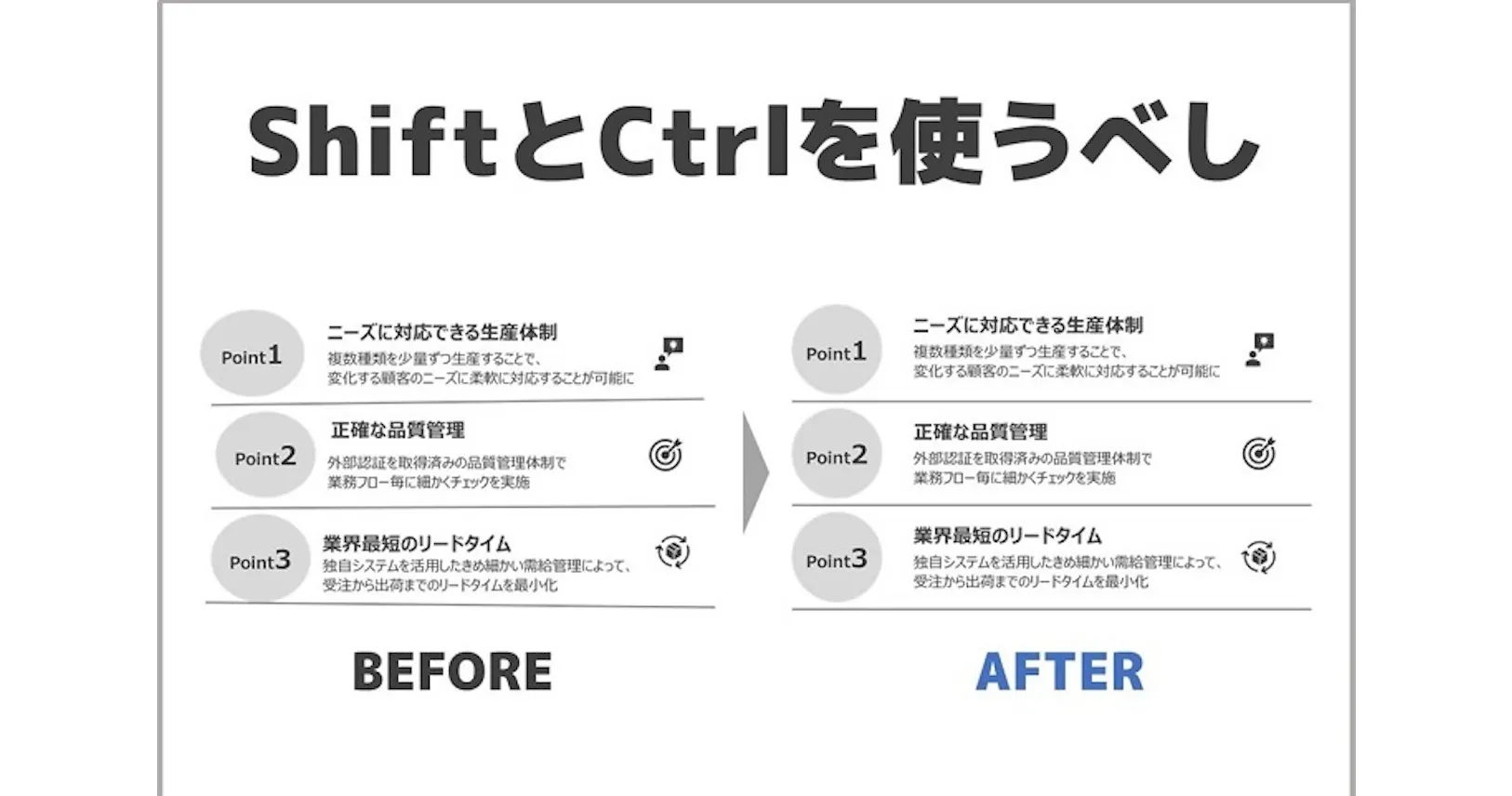
びっくりマーク「!」を二つ、ひとつの文字枠の中に出すにはどうしたらよろしいでしょうか?? 「!!」ですね。 縦書き用に使います。。こぴぺすると横になってしまいます。。 / もし、Wordをお使いでしたら、先に横になってしまったびっくりマークを選択したあと、 すると、「」のマークが出現するので、左クリックで始点を決めた後、マウスを動かすと、その軌跡が線となる。 その際、「Shift」を押しながら、マウスを動かすと、直線が引けるのだ。 それだけである。 さらに丁寧に説明すると、


0 件のコメント:
コメントを投稿